Ubuntu 20.04 Gnome Arayüzüne RDP ile bağlanma
Ubuntu 20.04 Gnome arayüzüne rdp ile bağlanmak için sırasıyla aşağıdaki adımları gerçekleştiriniz.
1-Sunucuyu güncelleyiniz.
sudo apt update -y;sudo apt upgrade -y;reboot;
2-Eğer ubuntu 20.04 server kurulu ise gnome kurulumu için aşağıdaki komutları giriniz.
sudo apt install tasksel -y;
sudo tasksel install ubuntu-desktop;
sudo reboot;
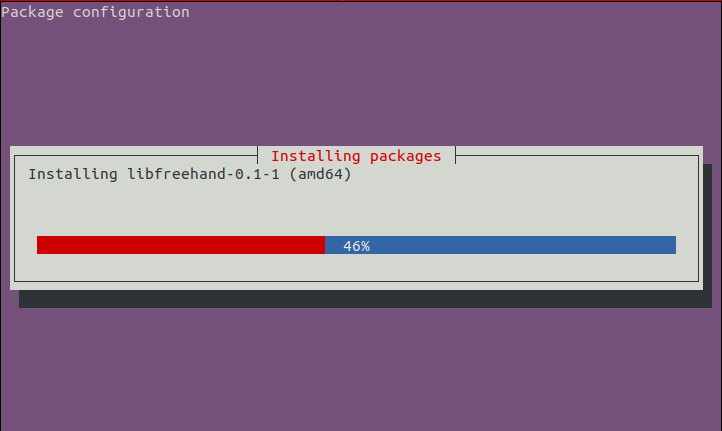 3-Ubuntu görsel arayüz yüklüyken root erişimine açmak için komut satırında aşağıdaki işlemleri gerçekleştiriniz.
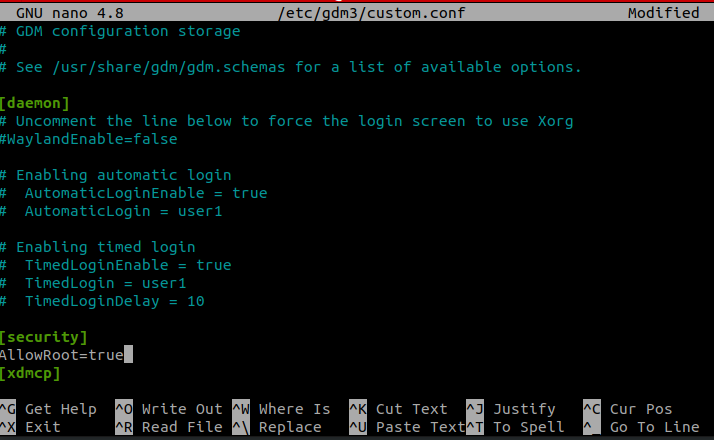
Aşağıdaki komutla custom.conf arayüzüne girip [security]: ibaresinin altına AllowRoot=true yazınız. Dosyayı kaydediniz.
3-Ubuntu görsel arayüz yüklüyken root erişimine açmak için komut satırında aşağıdaki işlemleri gerçekleştiriniz.
Aşağıdaki komutla custom.conf arayüzüne girip [security]: ibaresinin altına AllowRoot=true yazınız. Dosyayı kaydediniz.
sudo nano /etc/gdm3/custom.conf
 Aşağıdaki komutla gdm-password dosyasına girip auth required pam_succeed_if.so user != root quiet_success ibaresinin başına # koyunuz.Dosyayı kaydediniz.
sudo nano /etc/pam.d/gdm-password
 Sunucuyu yeniden başlatınız.
reboot
4-RDP bağlantısı için sunucuya xRDP servisi kurulumunu aşağıdaki komutlarla yapalım.
ufw disable
sudo apt update; sudo apt upgrade -y; apt install -y xfce4 xfce4-goodies xorg dbus-x11 x11-xserver-utils xrdp;
echo ’exec startxfce4’ >> /etc/xrdp/xrdp.ini;
systemctl enable xrdp; systemctl restart xrdp;
5-RDP ile gnome arayüzüne bağlanırken görsel arayüz üzerinden bazı ayarlar yapılması gerekiyor.
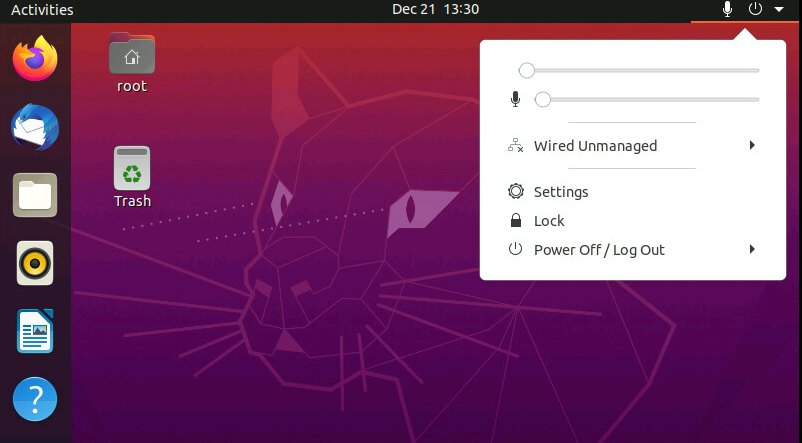
Console üzerinden root ile erişim sağlayınız. Sağ üstten Settings’e giriniz.
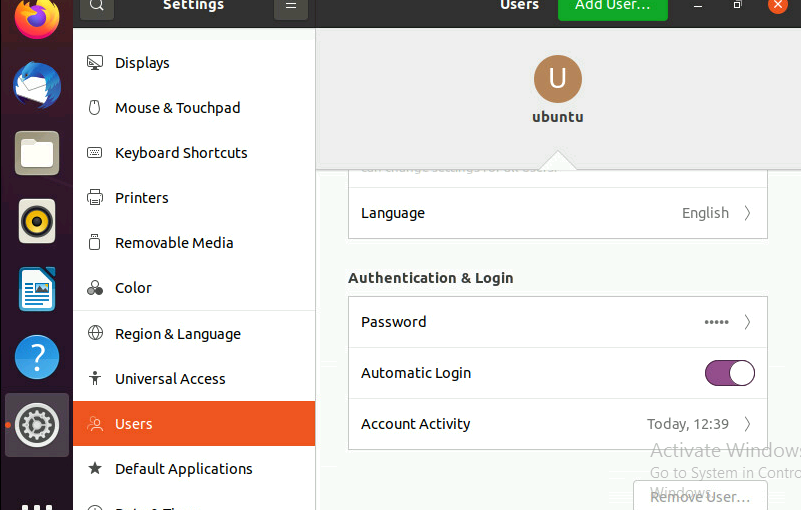
 Açılan sayfada soldan Users’a giriniz.Altta Automatic Login’i aktif ediniz.
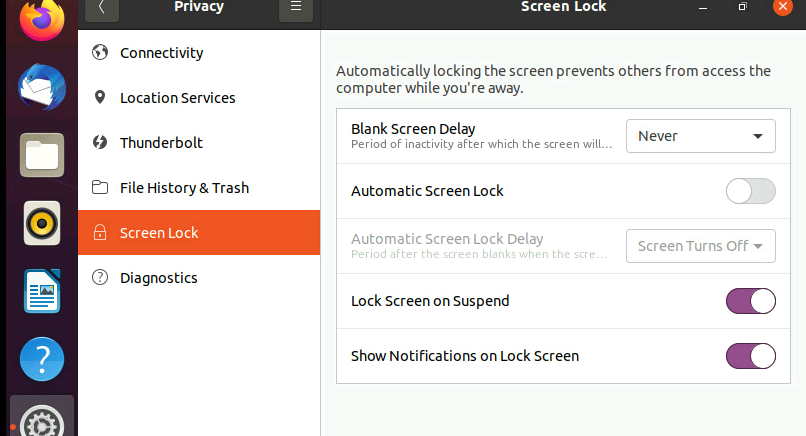
 Soldan Privacy > Screen Lock’a giriniz.Blank Screen Delay’ı never seçiniz.Automatic Screen Lock’u disable konuma alınız.
 Console’da oturumunuz açıksa ve aynı kullanıcı ile rdp yaparsanız siyah ekran gözükecektir. Bunun içinde aşağıdaki işlemleri komut satırında gerçekleştiriniz.
Aşağıdaki dosyaya giriniz.
Console’da oturumunuz açıksa ve aynı kullanıcı ile rdp yaparsanız siyah ekran gözükecektir. Bunun içinde aşağıdaki işlemleri komut satırında gerçekleştiriniz.
Aşağıdaki dosyaya giriniz.
Açılan sayfada soldan Users’a giriniz.Altta Automatic Login’i aktif ediniz.
Soldan Privacy > Screen Lock’a giriniz.Blank Screen Delay’ı never seçiniz.Automatic Screen Lock’u disable konuma alınız.
Console’da oturumunuz açıksa ve aynı kullanıcı ile rdp yaparsanız siyah ekran gözükecektir. Bunun içinde aşağıdaki işlemleri komut satırında gerçekleştiriniz.
Aşağıdaki dosyaya giriniz.
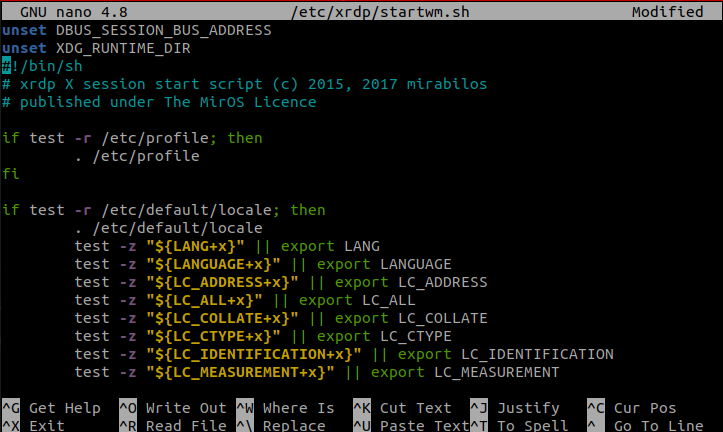
nano /etc/xrdp/startwm.sh
Dosyanın en üstüne aşağıdaki satırları ekleyiniz.
unset DBUS_SESSION_BUS_ADDRESS
unset XDG_RUNTIME_DIR
 Servisi yeniden başlatınız.
sudo systemctl restart xrdp
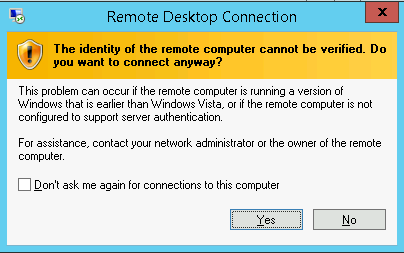
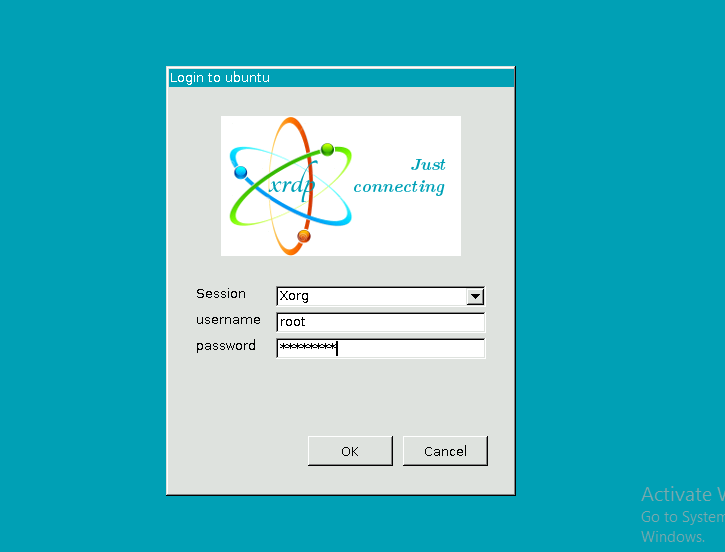
6-Ip adresiniz, root ve parolanızla rdp erişimi sağlayabilirsiniz. Güvenlik açısından root erişimini kapatıp sudo ile işlemlerinizi yapabilirsiniz.
Ubuntu
hakkında diğer konular