Mac AnyDesk İzin Ayarları
MacOS işletim sisteminin gelişmiş güvenlik önlemleri nedeniyle, AnyDesk gibi uzak masaüstü bağlantı uygulamalarının bilgisayarınızı kontrol edebilmesi ve ekranınızı görebilmesi için bazı izinleri manuel olarak vermeniz gerekir.
İşte bu sorunu çözmek için yapmanız gerekenler:
1. Sistem Ayarlarına Giriş Yapın
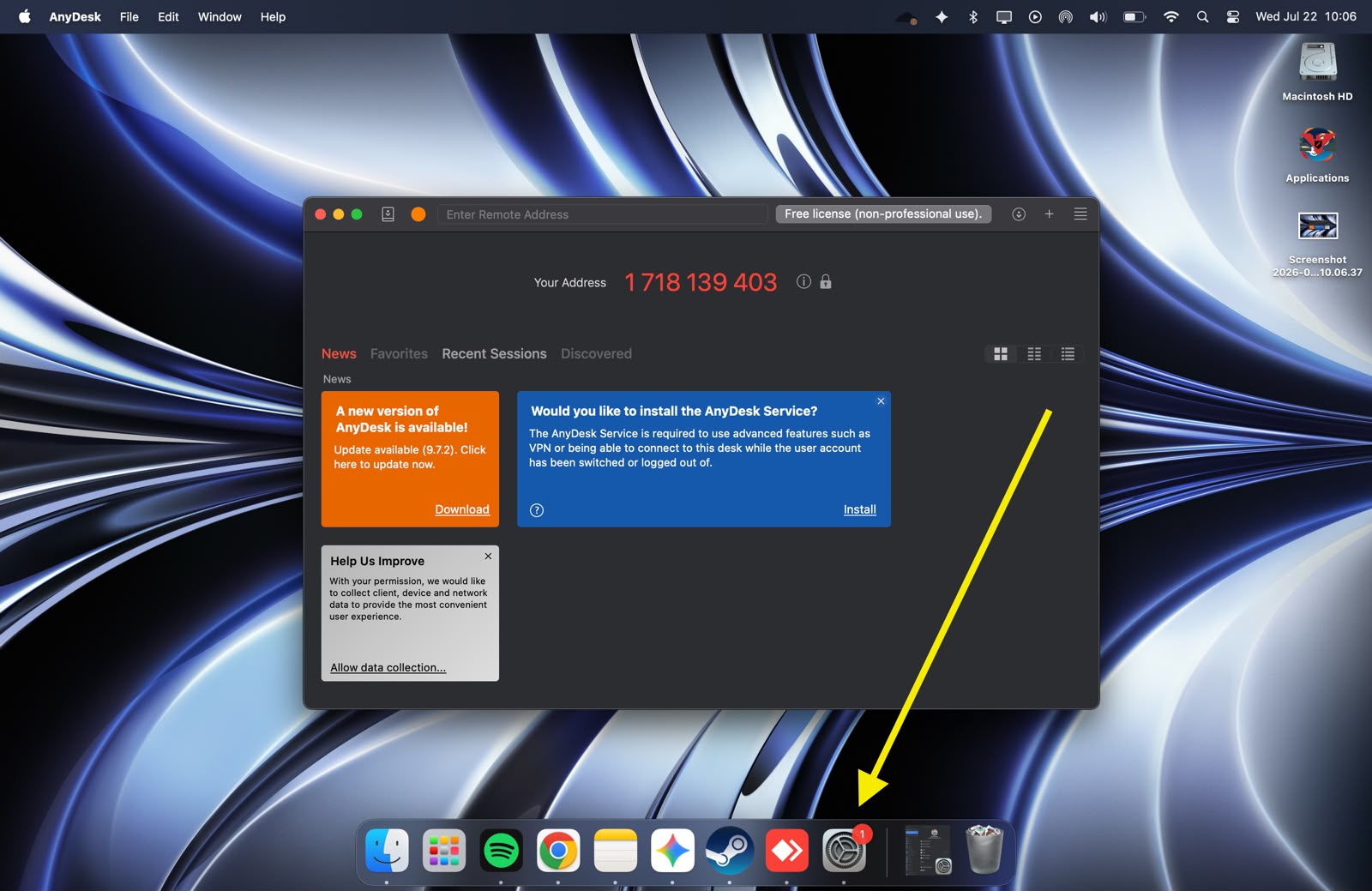
İşleme başlamak için ekranın alt kısmında bulunan Dock (görev çubuğu) üzerinden Sistem Ayarları çark simgesine tıklayarak ayarlar menüsünü açın.
2. Gizlilik ve Güvenlik Menüsünü Bulun
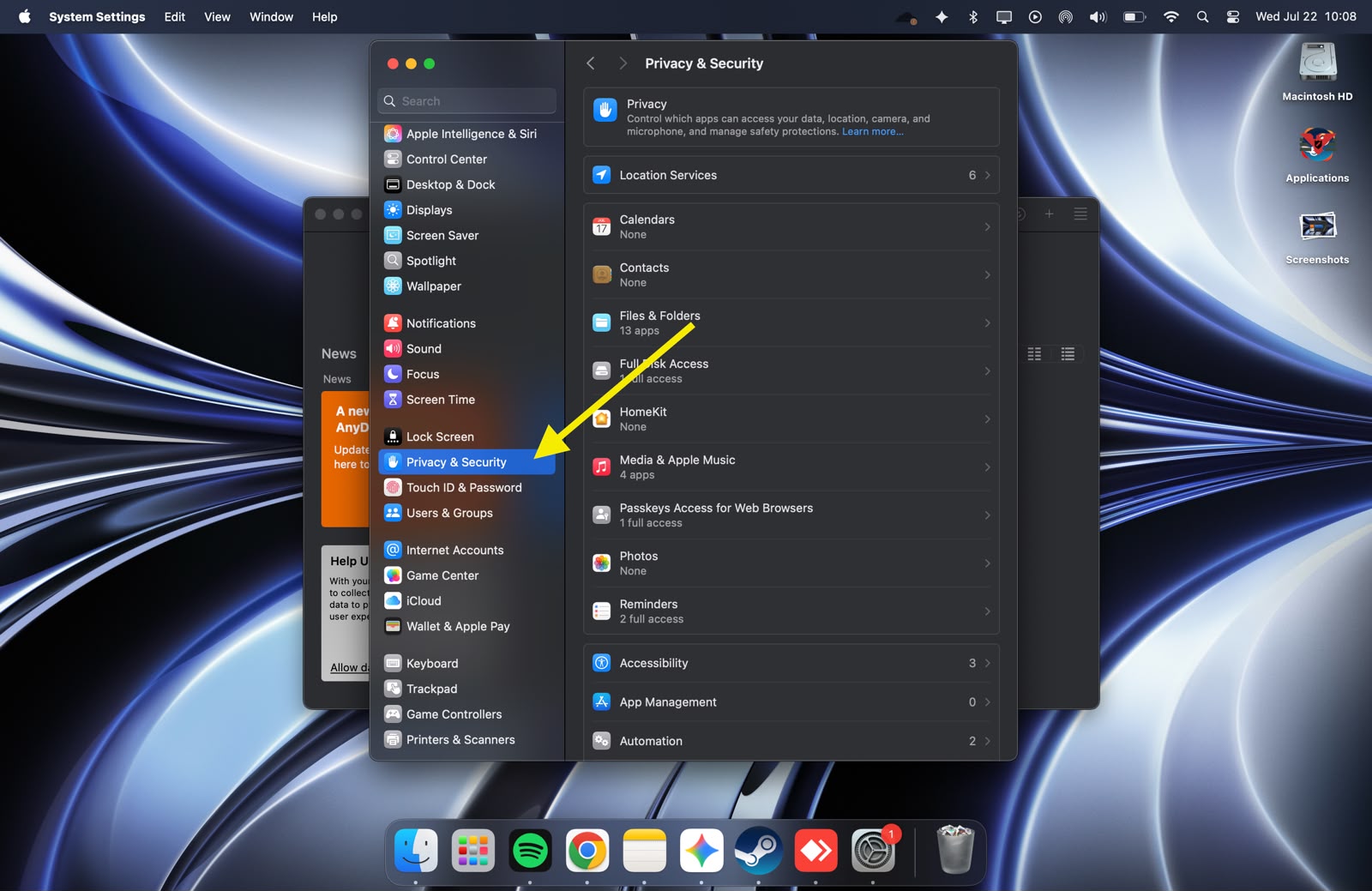
Açılan pencerenin sol tarafındaki menüyü aşağı kaydırın. El simgesiyle gösterilen Gizlilik ve Güvenlik (Privacy & Security) sekmesini bulup tıklayın.
3. Erişilebilirlik İzinlerine Gidin
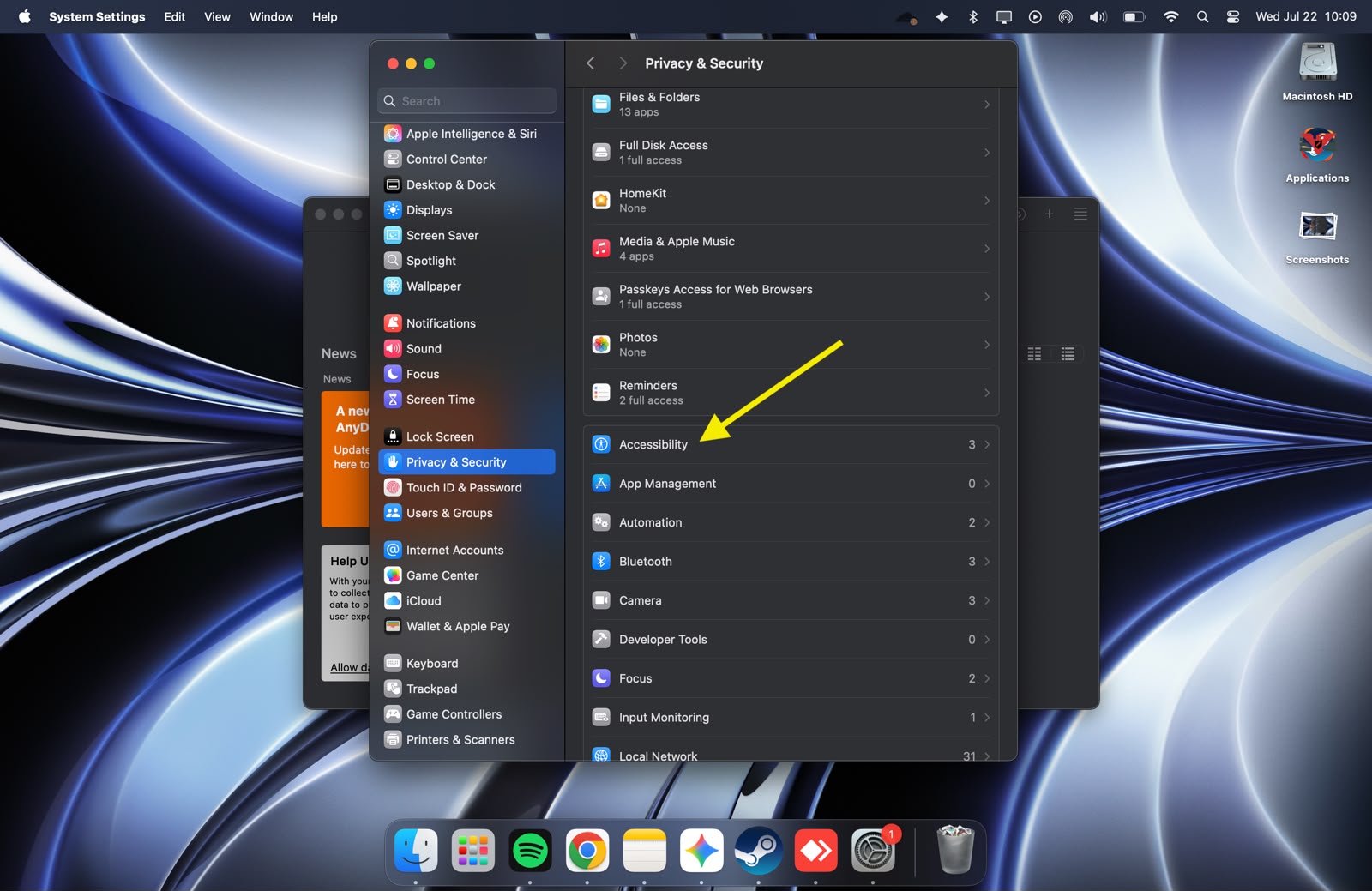
Bilgisayarınızın klavye ve fare kontrolünü AnyDesk’e vermek için sağ taraftaki menüden Erişilebilirlik (Accessibility) seçeneğine tıklayın.
4. AnyDesk’e Kontrol Yetkisi Verin
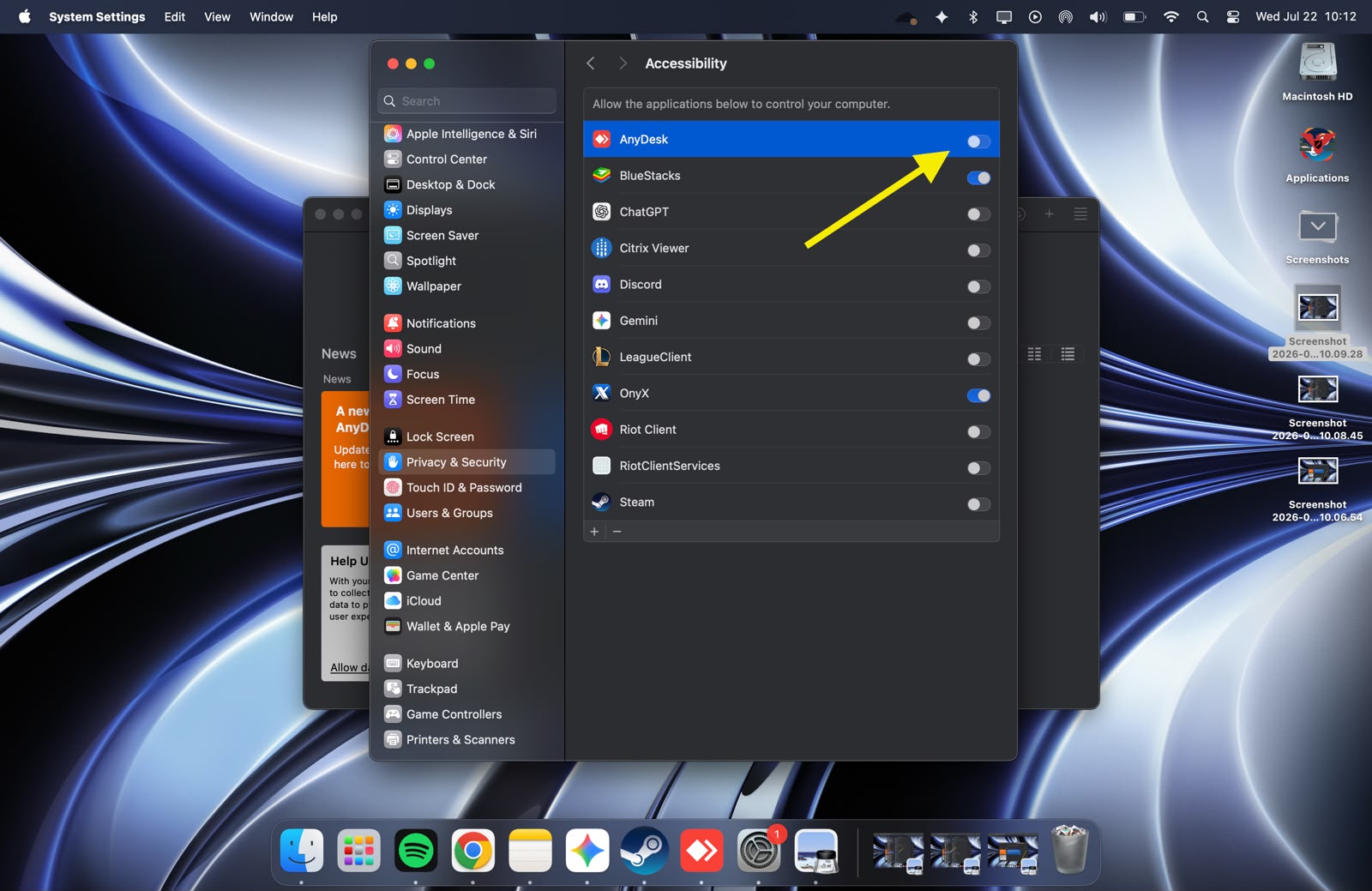
Karşınıza bilgisayarınızı kontrol etme yetkisi olan uygulamaların bir listesi çıkacak. Listeden AnyDesk’i bulun ve yanındaki anahtarı tıklayarak aktif (mavi) konuma getirin. (Bu aşamada Mac’iniz sizden parmak izi veya şifre isteyebilir).
5. Uygulama Listede Yoksa Ne Yapmalısınız?
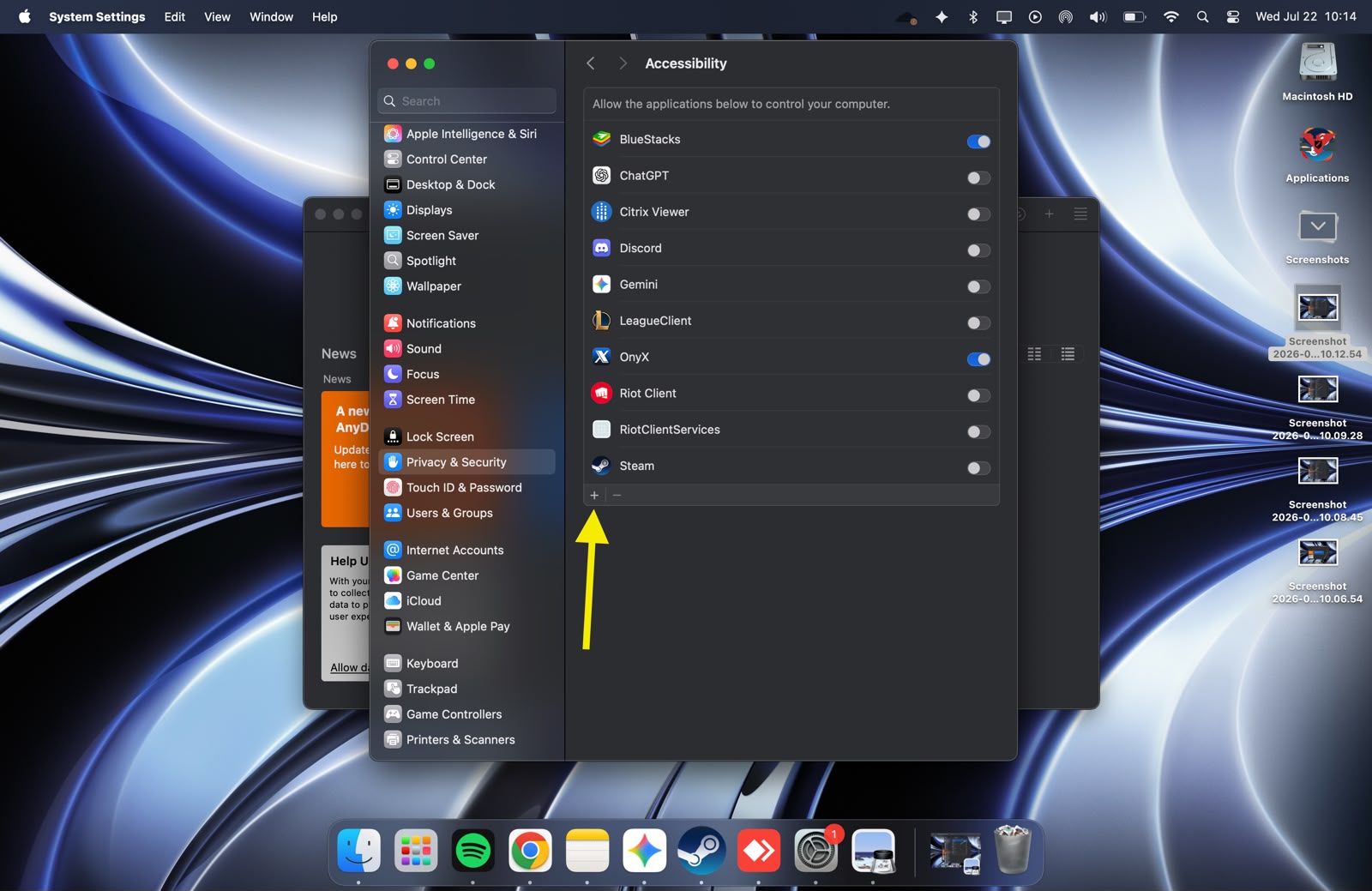
Eğer bir önceki adımdaki listede AnyDesk’i göremiyorsanız listenin hemen altında bulunan "+" (Artı) butonuna tıklayın.
6. Uygulamayı Manuel Olarak Ekleyin
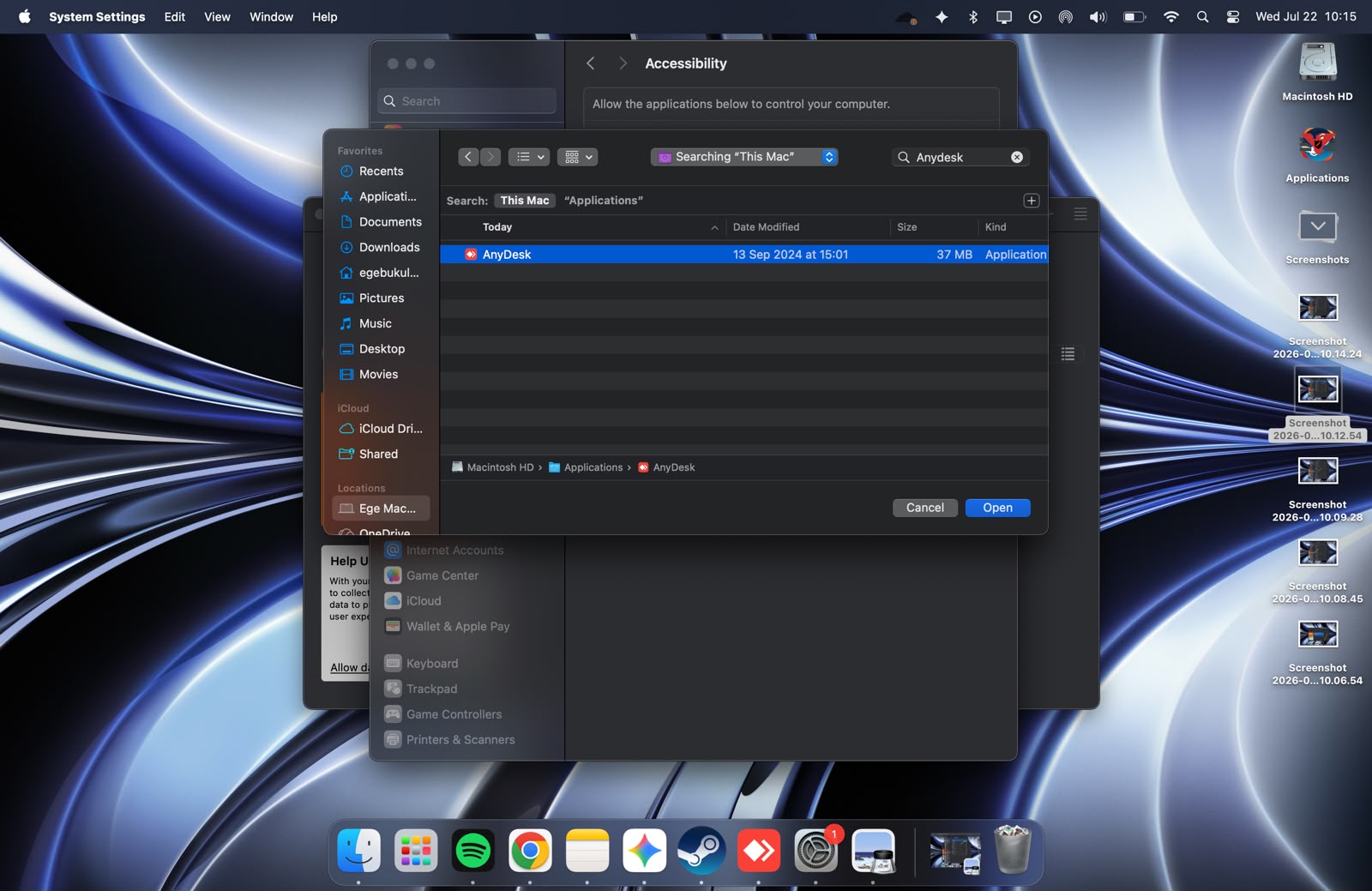
"+" butonuna tıkladıktan sonra açılan dosya seçici penceresinde sol menüden Uygulamalar (Applications) klasörüne girin. Buradan AnyDesk’i seçip "Aç" butonuna tıklayarak listeye ekleyin ve ardından anahtarını aktif hale getirin.
7. Ekran Kaydı İzni İçin Geri Dönün
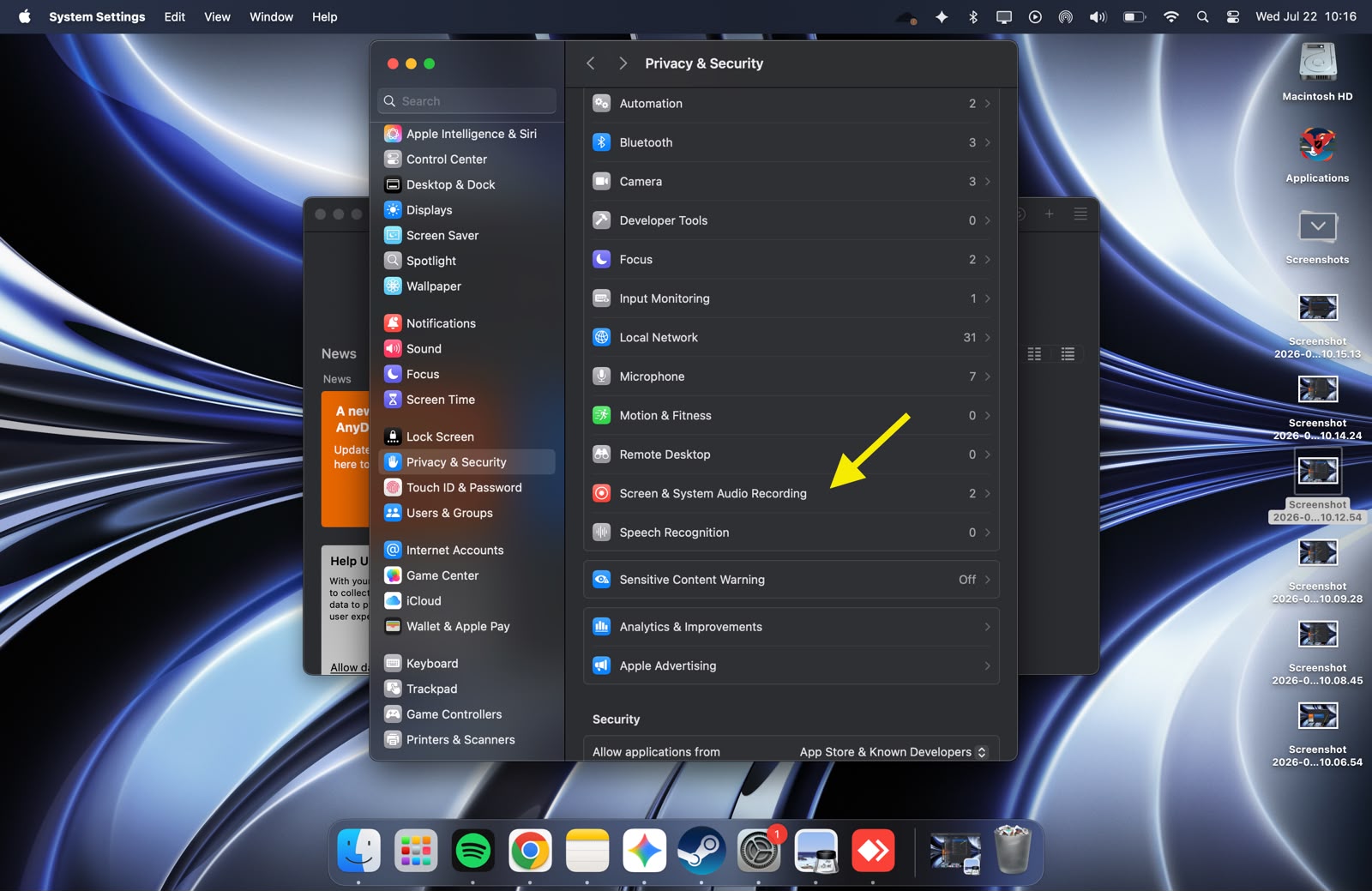
Erişilebilirlik iznini hallettikten sonra, karşı tarafın ekranınızı görebilmesi için tekrar Gizlilik ve Güvenlik menüsüne dönün. Menüden Ekran ve Sistem Ses Kaydı (Screen & System Audio Recording) seçeneğine tıklayın.
8. Ekran Paylaşımını Etkinleştirin
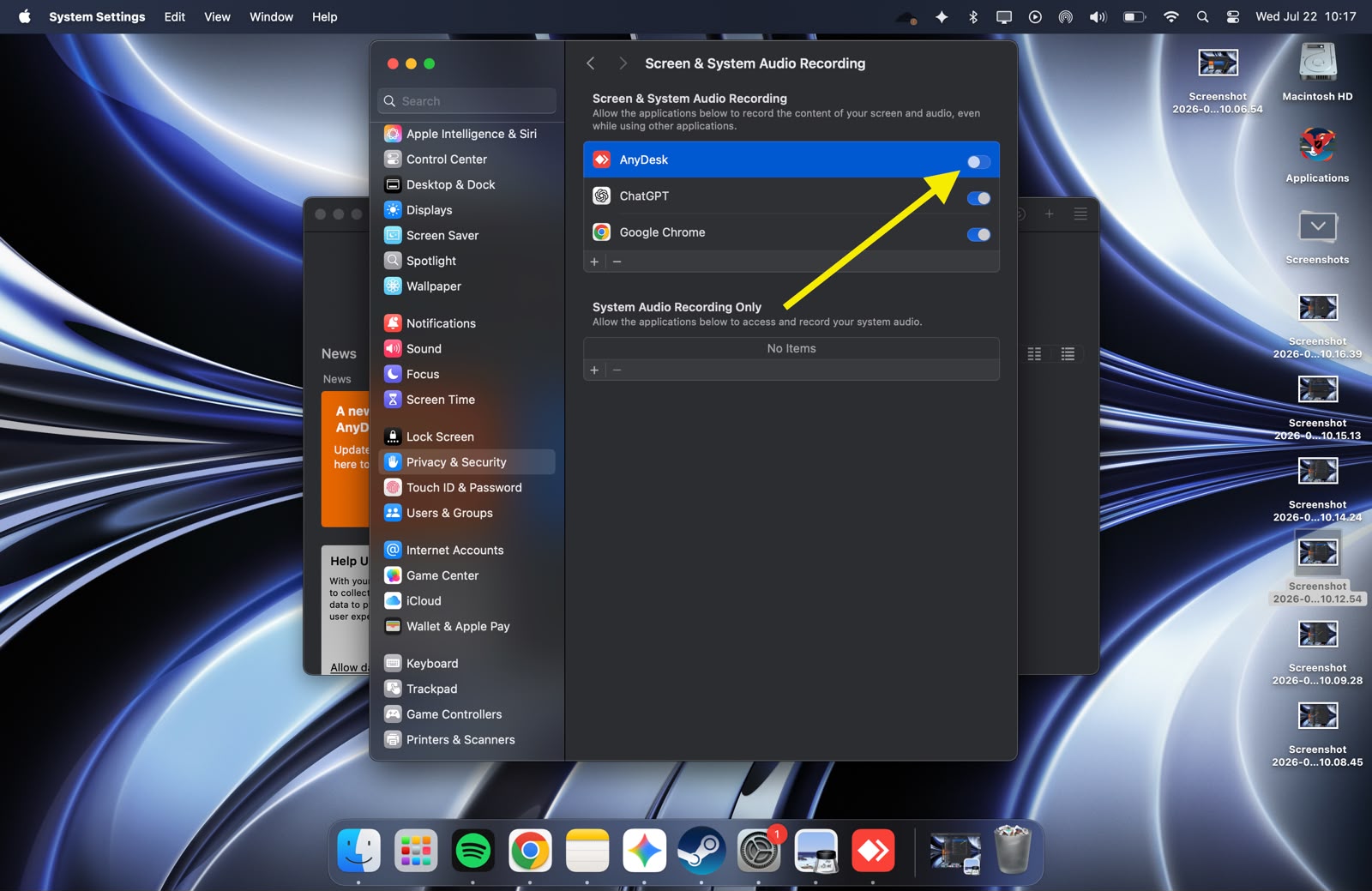
Açılan sayfada tıpkı önceki adımlarda yaptığımız gibi listeden AnyDesk’i bulun ve yanındaki anahtarı aktif (mavi) hale getirin.
Mac’inizde AnyDesk için gereken tüm izinleri başarıyla tanımladınız. Artık uzak masaüstü bağlantılarınızı sorunsuz bir şekilde gerçekleştirebilirsiniz.
RDP
hakkında diğer konular