Makdos Outlook 2016 E-Posta Kurulum Rehberi
Adım 1: Hesap Ekleme Menüsüne Erişim
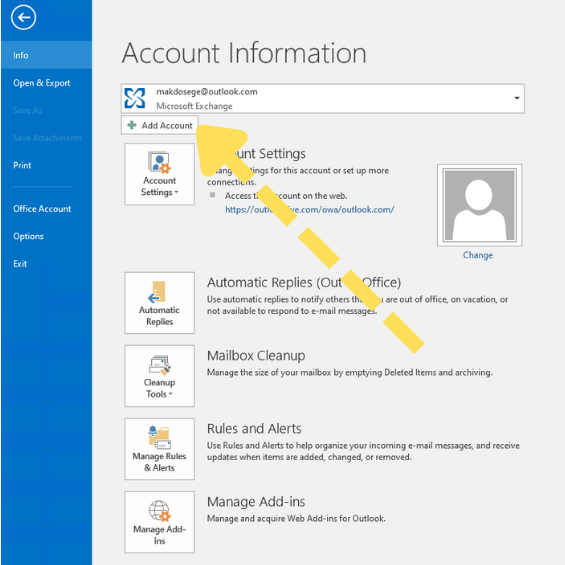
Outlook programını açtıktan sonra sol üst köşedeki Dosya (File) menüsüne tıklayın ve açılan "Bilgi" (Info) sekmesindeki Hesap Ekle (Add Account) butonuna basın.
Adım 2: Kurulum Türünü Seçme
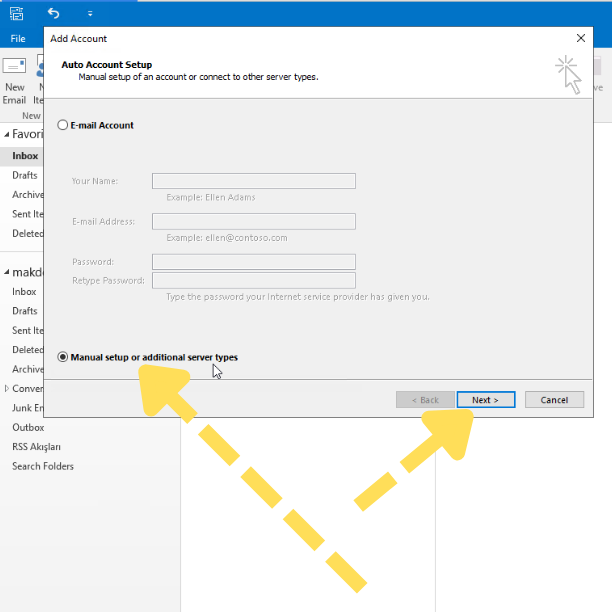
Karşınıza çıkan "Otomatik Hesap Kurulumu" ekranında, e-posta adresinizi hemen girmeyin. Alt kısımdaki Elle kurulum veya ek sunucu türleri (Manual setup or additional server types) seçeneğini işaretleyip İleri (Next >) butonuna tıklayın.
Adım 3: Hizmet Türünü Belirleme
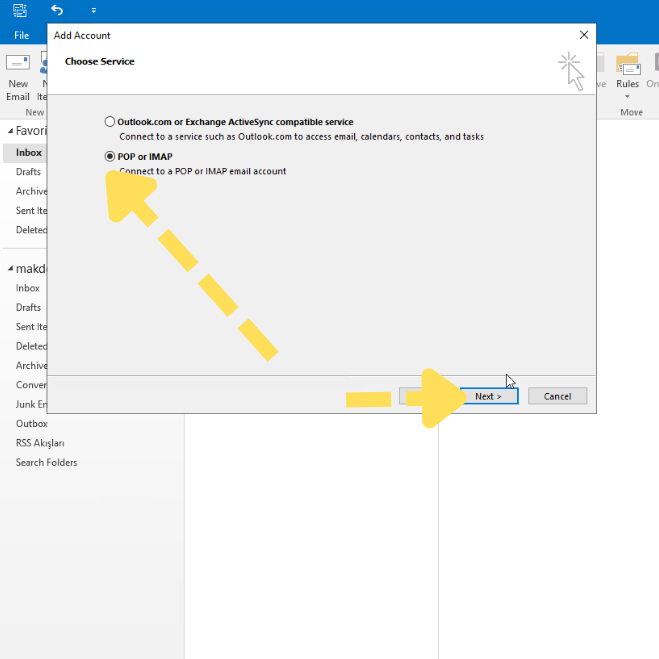
"Hizmet Seç" (Choose Service) ekranında, kurumsal mail altyapımıza uygun olan POP veya IMAP (POP or IMAP) seçeneğini işaretleyin ve İleri (Next >) butonuna basarak devam edin.
Adım 4: Sunucu ve Kullanıcı Bilgilerinin Girilmesi
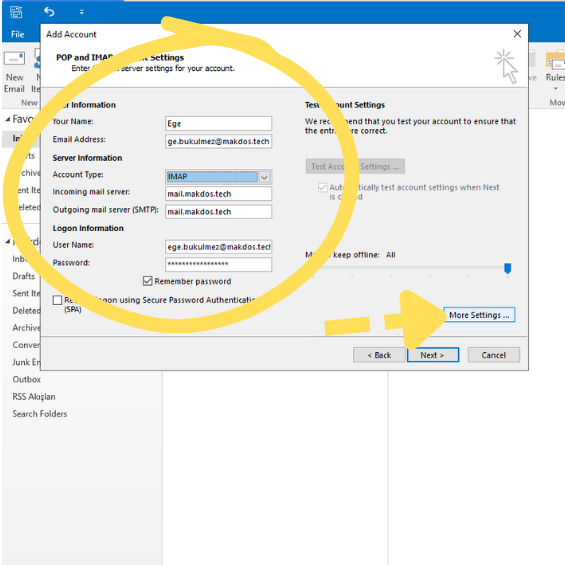
En kritik adım olan bu ekranda hesap ayarlarınızı eksiksiz doldurmanız gerekmektedir:
Adınız (Your Name): Karşı tarafın görmesini istediğiniz adınız
E-posta Adresi (Email Address): E-posta adresinizin tamamı
Hesap Türü (Account Type): Açılır menüden IMAP seçin.
Gelen posta sunucusu (Incoming mail server): mail.sitenizinadi.com (Örn: mail.makdos.tech)
Giden posta sunucusu (Outgoing mail server): mail.sitenizinadi.com
Kullanıcı Adı (User Name): E-posta adresinizin tamamı
Parola (Password): E-posta şifreniz.
Bilgileri girdikten sonra hemen ileri demeyin, giden sunucu ayarlarını yapmak için sağ alt kısımdaki Diğer Ayarlar... (More Settings...) butonuna tıklayın.
Adım 5: Giden Sunucusu Doğrulaması (Çok Önemli)
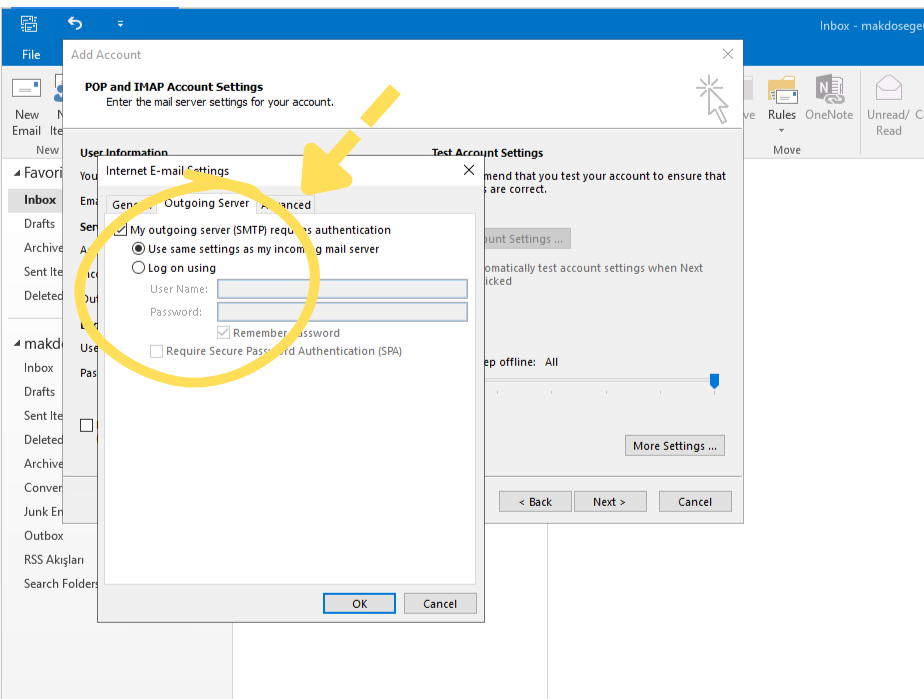
Açılan ufak pencerede üst kısımdan Giden Sunucusu (Outgoing Server) sekmesine geçin. Buradaki "Giden sunucum (SMTP) için kimlik doğrulaması gerekiyor" (My outgoing server (SMTP) requires authentication) kutucuğunu mutlaka işaretleyin. Aksi takdirde farklı kurumlara (Gmail, Hotmail vb.) e-posta gönderemezsiniz.
Adım 6: Gelişmiş Port Ayarları
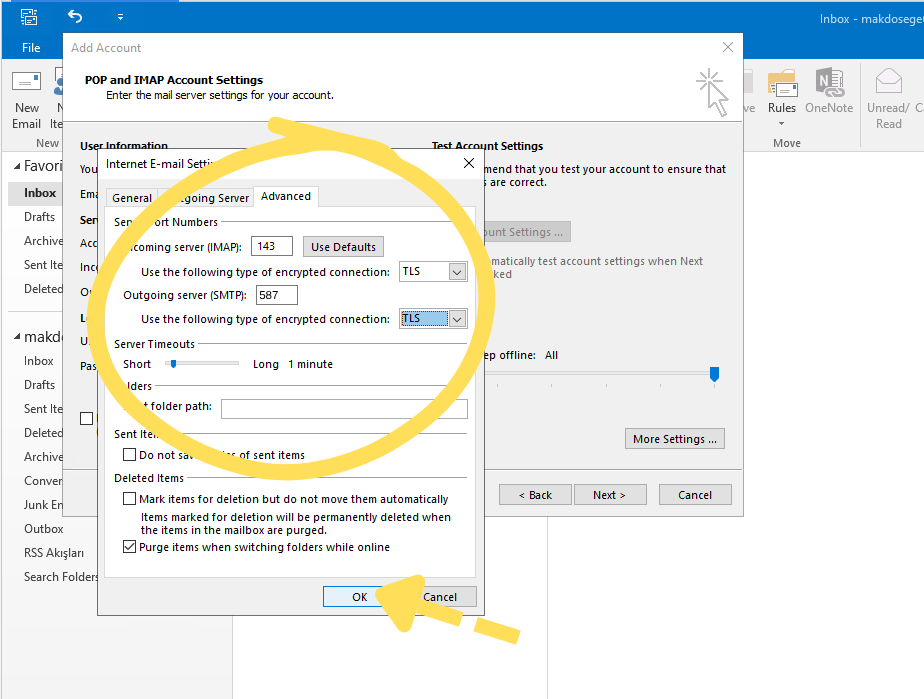
Aynı pencerede üstten Gelişmiş (Advanced) sekmesine geçin ve port ayarlarını güvenli bağlantı altyapısına göre yapılandırın:
Gelen sunucusu (IMAP): 143
Aşağıdaki şifreli bağlantı türünü kullan: Açılır menüden TLS (veya STARTTLS) seçin.
Giden sunucusu (SMTP): 587
Aşağıdaki şifreli bağlantı türünü kullan: Açılır menüden TLS (veya STARTTLS) seçin.
Ayarları tamamladıktan sonra Tamam (OK) butonuna tıklayarak pencereyi kapatın ve ana ekranda İleri (Next >) butonuna basın.
Adım 7: Test ve Kurulumun Tamamlanması
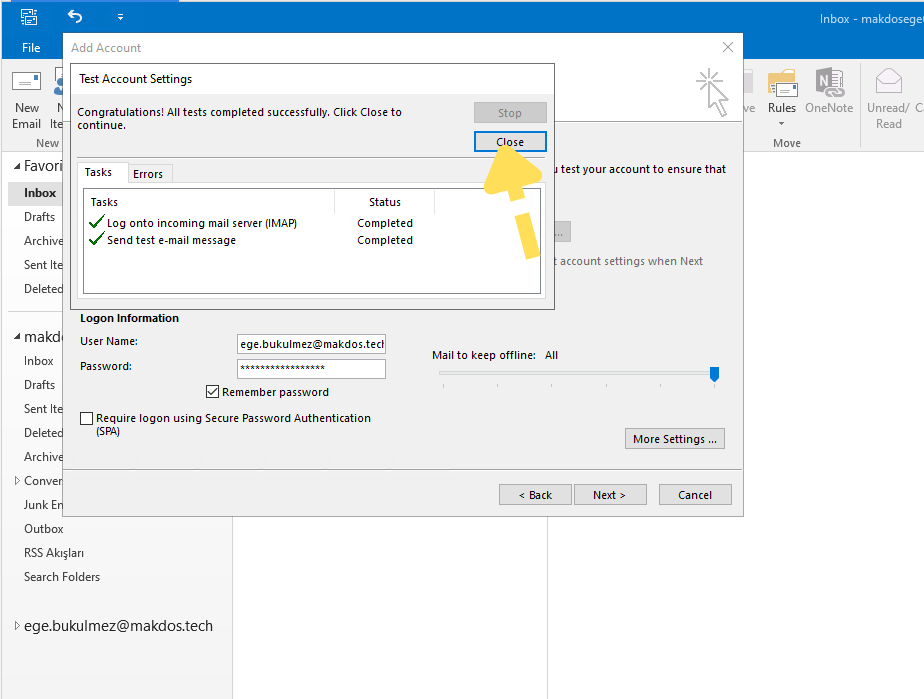
İleri butonuna bastığınızda Outlook, girdiğiniz sunucu ayarlarını otomatik olarak test edecektir. Hem gelen sunucusuna (IMAP) giriş hem de test e-postası gönderme işlemleri yeşil tik ile başarıyla tamamlandığında, Kapat (Close) butonuna basabilirsiniz.
Outlook
hakkında diğer konular